 ASUNO
ASUNO- Codexへの依頼と、対応環境・権限の確認
- テーマ・パネルを変えて元へ戻す実習
- 無料の指示文7選と、音声付き操作動画の案内
この記事の目次
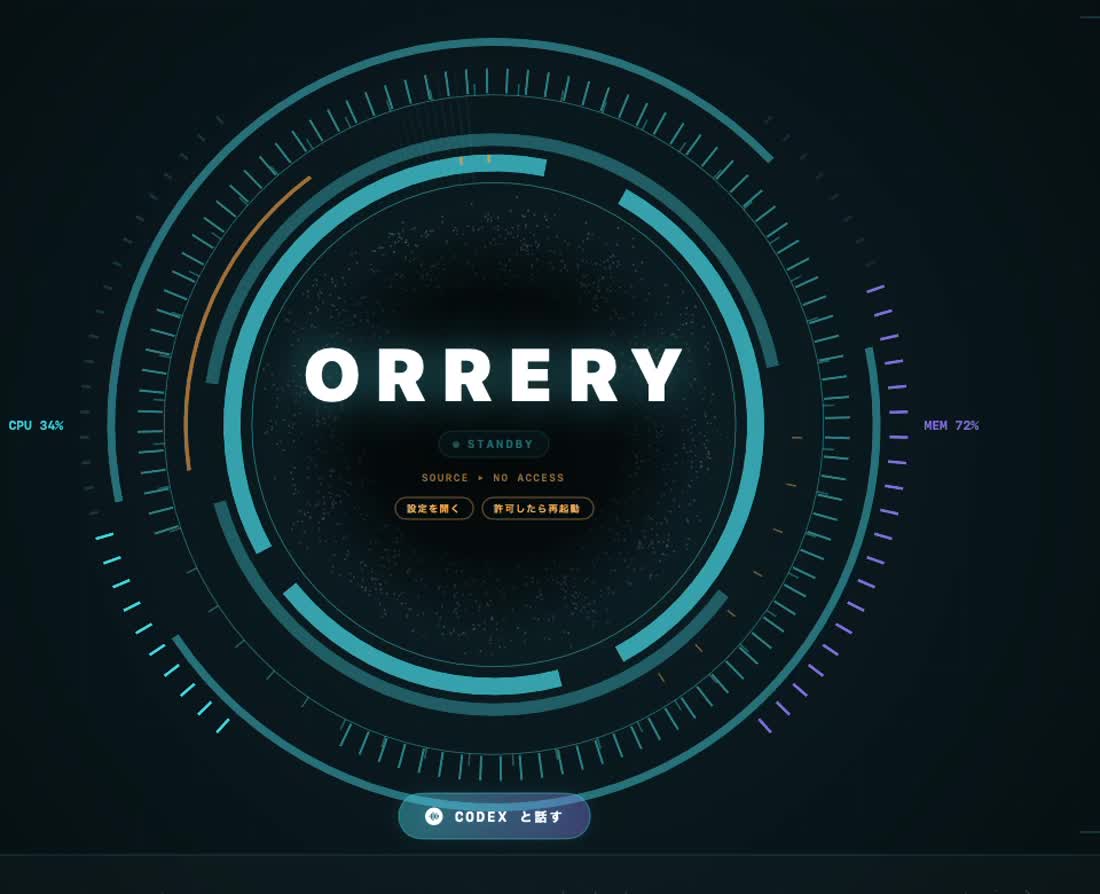
中央に回るリング、周囲に並ぶ数値。映画の管制室のような画面を、自分のMacの作業環境に置けるのがOrreryです。この記事では、公開されているOrreryをCodexに読んでもらい、自分の環境で使えるかを確かめ、起動してテーマと表示項目を変え、元に戻すところまでを、実際の操作画面つきでたどります。
先に完成の目印を決めておきます。この記事の範囲で「できた」と言えるのは、次の3つです。
- Codexの返答で、対応環境・追加されるもの・必要な許可を確認できた
- Orreryが起動し、テーマを1つ変えて画面の色が変わり、元に戻せた
- パネルを1つオフにして表示が消え、オンに戻せた
Orreryは情報を見やすく並べるHUD(ヘッドアップディスプレイ)型のアプリです。依頼を考え、コードやファイルを扱うのはCodexの側で、Orreryを入れるだけで仕事が自動で進むわけではありません。音声で起動する機能も案内されていますが、ASUNOの収録環境では音声反応の成功まで確認できていないので、この記事では扱いません。
始める前に確認する3つ
対応環境。 今回扱うのは、開発者ito-opsが公開しているOrreryで、2026年9月23日の確認時点で公開版の対応は macOS 14以降 です。Windowsではこの記事のコマンドを実行しないでください。なお「Orrery」という名前のソフトは他にも複数あります(VS Codeの拡張機能や、別の開発者による同名アプリなど)。この記事の対象は github.com/ito-ops/orrery だけです。
Codex。 CodexはOpenAIのコーディングエージェントで、公式の導入ガイドから利用環境を用意します。今回の録画は、ターミナルの中で使う Codex CLI です。黒い画面に出る › の右側が入力欄で、Enterで送信します。デスクトップ版のCodexでも、練習用フォルダをプロジェクトとして選び、新しいタスクに同じ文章を送れば進められます。ChatGPTの通常チャットにURLを貼るのとは別の操作です。Codexの利用枠や契約は、自分のアカウントで確認してください。OrreryがMITライセンスで公開されていても、Codexの利用まで無料になるわけではありません。
練習専用の空フォルダ。 既存の仕事のフォルダとは別に、たとえば「orrery-practice」のような空のフォルダを作り、そこで作業します。
GitHubについて一言だけ。GitHubは、プログラムとその説明書を公開・管理できるサービスです。Orreryのページを開いて下へスクロールすると、READMEという説明書があります。コードを1行ずつコピーする必要はなく、ページのURLをCodexに渡せば、Codexが読んでくれます。
手順1:Codexを練習用フォルダで開く
CLIの場合は、公式CLIガイドに沿って導入したあと、ターミナルで練習用フォルダを開いてから codex と入力して起動します。フォルダを開く操作は、ターミナルに cd と半角空白を入力し、Finderの空フォルダをターミナルの画面へドラッグしてEnter、続けて codex と入力してEnterです。初回は案内に従ってサインインします。デスクトップ版の場合は、サインイン後に練習用フォルダをプロジェクトとして選び、新しいタスクを始めます。
› の入力欄、またはデスクトップ版の入力欄が見えていれば準備完了です。
手順2:公開リンクと依頼文を貼って、送信する
次の文章を、URLごとまとめてコピーし、Codexの入力欄に貼り付けます。
https://github.com/ito-ops/orrery

このプログラムを使ってみたいです。
READMEと導入に関係するコードを読み、次の順で進めてください。
1. 何ができるアプリか、対応環境と必要なものを説明する。
2. 私の環境で使えるか確認する。確認できない条件は質問する。
3. 導入で追加するファイル・ソフトと、必要な権限を説明する。
4. 私が導入を依頼した範囲で、練習用フォルダを使って準備する。
有料契約、API課金、権限の解除・再設定、既存アプリの削除は勝手に行わないでください。
起動できたら、起動方法・設定を開く方法・終了方法を短くまとめてください。
実演の録画では、上の画像のように短い一文で依頼しています。この記事の依頼文は、初めての人が返答を確認しやすいよう、順番と「勝手にやらないこと」を書き足した版です。なお、この録画はすでに導入済みの環境で依頼の操作を撮り直したもので、初回導入の全工程を続けて録画したものではありません。
貼り付けただけでは何も始まりません。内容を確認してから、CLIならEnter、デスクトップ版なら送信ボタンで送ります。Codexがページを読み始めたら、途中で同じ文章を送り直さず、返答を待ちます。
依頼文の最後の2行は、「勝手にやらないこと」を先に伝えるためのものです。ただし、書いたとおりにCodexが必ず説明と確認をはさむとは限りません。返答の内容と、表示された権限の求めは、自分の目で確認してから進めてください。
返答の文面は、環境や実行のたびに変わります。一字一句同じでなくても、次の3点が読み取れれば次へ進めます。
- 自分の環境(macOSのバージョン)が対象か
- 何を追加し、どこに保存するか
- 自分の手で操作する必要のある許可は何か
初回は、開発ツールが足りないといった案内が先に出ることがあります。その場合も、表示された文をそのままCodexに伝えて、何が必要かを確認します。
手順3:導入方法を確認して、起動する
READMEには、配布ファイルを使う方法と、ソースからビルドする方法が案内されています。ビルドとは、公開されたコードから実行できるアプリを作る作業です。
配布ファイルを使う場合は、公開ページのReleasesに実際のファイルがあることを確認してからにしてください。常にダウンロード用のファイルがあるとは限りません。見つからなければ、その状況をCodexに伝え、ソースから作れるかを確認してもらいます。
ASUNOの実演環境では、ソースからアプリを作って起動しました。公式手順にあるコマンドは次の3行です。
git clone https://github.com/ito-ops/orrery.git
cd orrery
./ORRERYを起動.command
1行目でコードを取得し、2行目で取得したフォルダに移動し、3行目で付属の起動処理を実行します。ビルドには、XcodeまたはCommand Line Toolsが入っている必要があります。未導入か分からない場合は、コマンドを実行する前に「ビルドに必要な開発ツールが入っているか確認して」とCodexに依頼してください。意味が分からないまま別の場所で実行するのではなく、Codexの説明で保存先を確認してからにしてください。同じ名前のフォルダがすでにあるときは、重ねて実行せず、既存の状態を先に確認します。
アプリが開いて、中央にOrreryの画面が見えたら、起動は成功です。
手順4:権限は、用途を見てから許可する
起動すると、macOSの権限確認が表示されることがあります。権限は、アプリが音声や操作機能などにアクセスするための許可です。表示されたものを全部許可するのではなく、アプリ名と用途を見てから進めます。
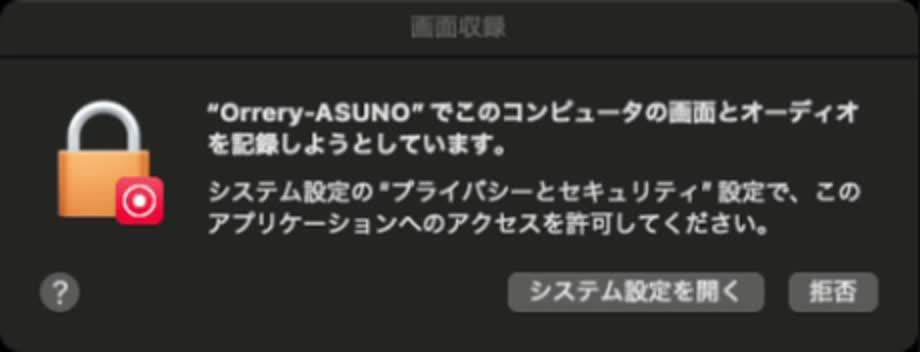
READMEで案内されている用途は、次のとおりです。
| 許可 | 用途 | 見るところ |
|---|---|---|
| 画面収録・システムオーディオ | 音声レベルの取得 | 対象のアプリ名が、いま起動しているアプリと一致するか |
| アクセシビリティ | Codexへショートカットを送る | その機能を使う予定があるか |
| マイク・音声認識 | 声による起動 | 音声起動を使う場合にだけ必要 |
ダイアログからシステム設定へ進むか、「プライバシーとセキュリティ」を開いて対象の項目を確認します。OSのバージョンによって項目名は少し違います。ASUNOの教材画面ではアプリ名が「Orrery-ASUNO」になっていますが、これは撮影用に一部表示を調整した版で、公開版は「Orrery.app」です。教材と同じ名前を探すのではなく、自分が導入したアプリを確認してください。
一つ、実際に起きたことを書いておきます。収録環境では、許可の表示をオンにしても、画面の音声取得側に「NO ACCESS」が残りました。原因は特定できていません。考えられる一因として、ビルドし直すとアプリの署名が変わり、許可との対応がずれることがあります。同じことが起きたら、何度も許可を切り替えるのではなく、いま起動しているのが許可したアプリと同じかを先に確認してください。この記事の完成条件に音声は含めていないので、ここで止まっても次のテーマ変更には進めます。
手順5:テーマを1つ変えて、元に戻す
Orreryを選択した状態で、Commandとカンマ(⌘,)を押すと設定が開きます。上部の「テーマ」を選び、まず現在のテーマ名をメモします。
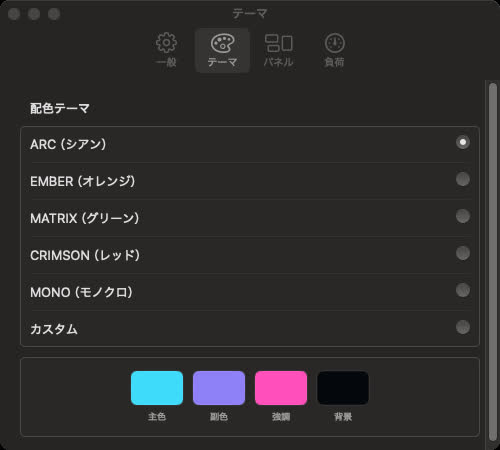
別のテーマを1つ選びます。設定画面だけでなく、後ろのダッシュボードの色が変わったことを確認してください。実演では青系のARCからオレンジ系のEMBER、緑系のMATRIXに切り替え、最後にARCへ戻しています。
一度に何項目も変えると、どの設定が効いたか分からなくなります。「テーマだけ変える→画面を見る→元に戻す」の順で1回やっておくと、変えたテーマを自分で戻せることを確かめられます。
手順6:パネルを1つオフにして、元に戻す
設定上部の「パネル」を開きます。パネルは、CPUなどのシステム情報、ネットワーク、天気、株価・為替などの表示ブロックです。
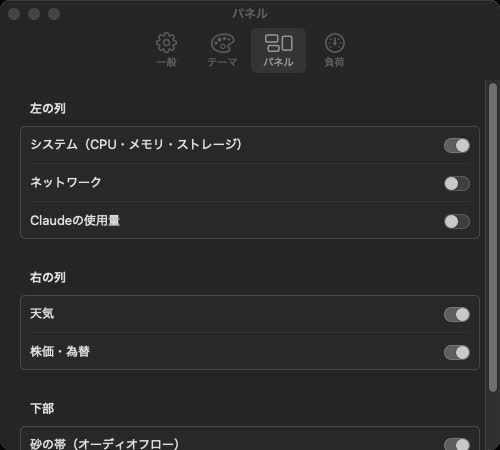
まず天気だけをオフにし、ダッシュボードから天気の表示が消えることを確認します。その後オンに戻します。設定ウィンドウが重なって見えにくいときは、少し横にずらすと見比べられます。
画面共有や録画をする予定があるなら、ここで個人名・ホスト名・IP・使用量など、見せたくない情報がないかも見ておきます。設定でオフにできるものと、撮影範囲を変える必要があるものは別です。
見た目の調整をCodexに相談したいときは、次の文が使えます。
Orreryの見た目を整えたいです。
まず設定画面で変えられる項目だけで、落ち着いた作業用の配色を提案してください。
現在の設定をメモし、テーマを1つ変えて結果を確かめる手順を教えてください。
まだソースコードの変更や再ビルドはしないでください。
手順7:終了する
Orreryを選択して、CommandとQ(⌘Q)で終了します。設定ウィンドウを閉じるだけでは、本体が動いたままのことがあります。もう一度開いて、メモしたテーマとパネルに戻っていれば、この記事の範囲は完了です。
うまく進まないとき
| 状況 | まず見ること |
|---|---|
codex が見つからない | CLIの導入が終わっているか。公式CLIガイドに戻る |
| ビルドで止まった | 最後のエラー文と保存先。連打で再実行しない |
| アプリを開けない | 配布元と対応環境、OSの表示理由。警告を無条件で解除しない |
| 許可してもNO ACCESS | 同じアプリを起動しているか、再ビルドしていないか |
| 配色が変わらない | 設定のテーマと、後ろのOrrery本体を見比べる |
Codexに状況を伝えるときは、「何をしたか」と「何が起きたか」を分けます。パスワードやAPIキーは書きません。
Orreryの確認を手伝ってください。
やりたかったこと:[例:テーマを変える]
行った操作:[例:設定→テーマ→EMBERを選択]
実際の結果:[表示された文や画面の様子]
直前に変えたこと:[アプリ更新、再ビルドなど。なければ「なし」]
既存のファイルや権限を初期化せず、原因を確認する順番を教えてください。
指示文と設定メモは、無料でまとめて受け取れます
この記事の依頼文に加えて、対応環境の確認、導入、見た目の調整、画面共有前の確認、エラーの原因調べ、次の改造計画まで、用途別の7つの指示文と設定メモを、登録不要で配布しています。
実際の入力と画面の動きを、動画で確かめたい人へ
文章で追える範囲はここまでです。「入力欄はどこ」「送信したあと何が出る」「権限のダイアログをどう読む」は、実際の画面が動いているのを見るのがいちばん早い。ASUNOのOrrery講座では、Codex CLIへの入力と送信、権限の読み方、テーマとパネルの変更を、7分19秒の音声付き動画で13の区間に分けて解説しています。初回インストールの全工程を撮った動画ではなく、その部分は公式手順の解説です。
第1章の文章教材は無料で読めます。Codexへの依頼と結果の確かめ方を基礎から学ぶなら、ChatGPT・Codex基礎講座も同じプランに含まれます。ASUNOの全講座プランは月額2,980円(税込)で、詳しくはプランを見るから確認できます。
憧れの画面を、
自分で使える作業環境に。
Codexへの実入力から権限の確認、テーマと表示項目の調整まで。音声付きの操作動画と画像付き手順で、画面を見ながら一つずつ確かめます。
- 操作を追える動画・画像付き手順書
- 講座ごとのテンプレート・プロンプト・完成例
- AI活用からアプリ開発・AWSまで、公開中の全講座が対象