 ASUNO
ASUNO- 実習用の保管庫を開き、テンプレートで日報を1枚作る
- 案件・会議録・日報をリンクでつなぎ、必要な記録を探す
- AIで週報を作り、元の日報と照合する次の学びを知る
この記事の目次
日報や打ち合わせのメモを、あとから探せる形で残したい。週報や提案を書くときに、先週の記録をすぐ引き出したい。この記事では、Obsidianで日報を1枚作り、案件のノートから会議録や日報へリンクでたどれるところまでを、初心者向けに順に進めます。
Obsidianは、手元のフォルダにあるテキストファイルをノートとして開き、ノート同士をつなげるアプリです。文章を生成するAIではありません。この記事の範囲はObsidianだけで完結し、Claude Codeで週報を作る工程は講座の第3章の内容として最後に触れます。
題材は、ASUNOの講座で使っている架空の案件「Hinataカフェ」の記録です。実在の店舗や実績ではありません。
この記事で残るもの
- 自分で書いた練習用の日報1枚(したこと・作業時間・未確認・次にやること)
- 案件ノート→会議録→日報と、リンクをクリックして移動できる状態
- 「未確認」で全文検索し、該当の日報にたどり着ける状態
用意するもの
- Obsidian本体。公式ダウンロードから自分のOS用を入れます。Macはdmgを開いてApplicationsへ、Windowsはインストーラーの案内に沿って進めます。基本利用は無料で、アカウント登録は不要です。Sync・Publishは任意の追加サービスです
- 実習用の保管庫ZIP。保存して、Macはダブルクリック、Windowsは右クリック→「すべて展開」で開きます。中の
Hinata-Workフォルダが今回の保管庫です
ZIPの中身は、日報5枚、案件ノート、会議録、アイデアノート、4種類のテンプレート、AIへの指示文、設定ファイルです。04-Outputs フォルダは空で、週報や提案はまだ入っていません。設定の細かい部分は準備・設定のページにまとまっています。
手順1:保管庫としてフォルダを開く
Obsidianを起動すると、最初の画面に「保管庫としてフォルダを開く」があります。その「開く」を押し、展開した Hinata-Work フォルダを選びます。
ここで選ぶのはフォルダ全体です。中の日報ファイルを1枚だけ選んだり、ZIPそのものを選んだりしないでください。「新しい保管庫を作成」とも別の操作です。公式ヘルプにあるとおり、保管庫とはノートを入れたローカルのフォルダのことです。
すでに別の保管庫を開いている場合は、左下の保管庫名をクリックすると保管庫を管理する画面に戻れるので、そこから「保管庫としてフォルダを開く」を選びます。
開けたら、Macは⌘O、WindowsはCtrl+Oを押して「はじめに」と入力し、00-はじめに を選んでEnter。案内ノートが開きます。
手順2:左のフォルダの役割を見る
左側にフォルダが並びます。最初はこの分け方をそのまま使います。
| フォルダ | 入れるもの |
|---|---|
| 01-Daily | 日付ごとの作業記録 |
| 02-Projects | 案件の目的・状況・関連ノート |
| 03-Meetings | 会議の決定・宿題・未確認 |
| 04-Outputs | AIが作った下書き(最初は空) |
| 05-Ideas | 再利用したい仕事の工夫 |
| 90-Templates / 99-Prompts | 記入用のひな形 / AIへの指示文 |
左が場所、右が今開いているノートの中身です。
手順3:日報を1枚作る
- 左の
01-Dailyを開き、既存の日報を1つクリックして選ぶ - Macは⌘N、WindowsはCtrl+Nで新しいノートを作る。配布の設定では「現在のファイルと同じフォルダ」に作られるので、
01-Dailyの中に増えます。別の場所にできたら、左の一覧で01-Dailyへドラッグします - 上部のノート名をクリックし、「次の仕事の練習」と入力してEnter
サンプルの日報5枚は書き換えず、この新しいノートで練習します。
手順4:テンプレートを挿入する
見出しを毎回書き直さないために、ひな形を入れます。
- Macは⌘P、WindowsはCtrl+Pでコマンドパレットを開く(Obsidianの中のショートカットです)
- 「テンプレート」と入力し、「テンプレート: テンプレートを挿入」を選ぶ
- 一覧から「日報テンプレート」を選んでEnter
本文に「今日やったこと」「作業時間」「困っていること・未確認」「次にやること」の見出しが入ります。テンプレートは入力欄付きのフォームではなく、ふつうに編集できる文章です。{{date:YYYY-MM-DD}} は挿入した日の日付に置き換わるので、過去の記録を書くときは日付を直します。
候補が出ないときは、左下の歯車→「コアプラグイン」で「テンプレート」を有効にし、「テンプレート」設定の「テンプレートフォルダの場所」に 90-Templates を入れます。公式ヘルプ(Templates)にも同じ設定があります。
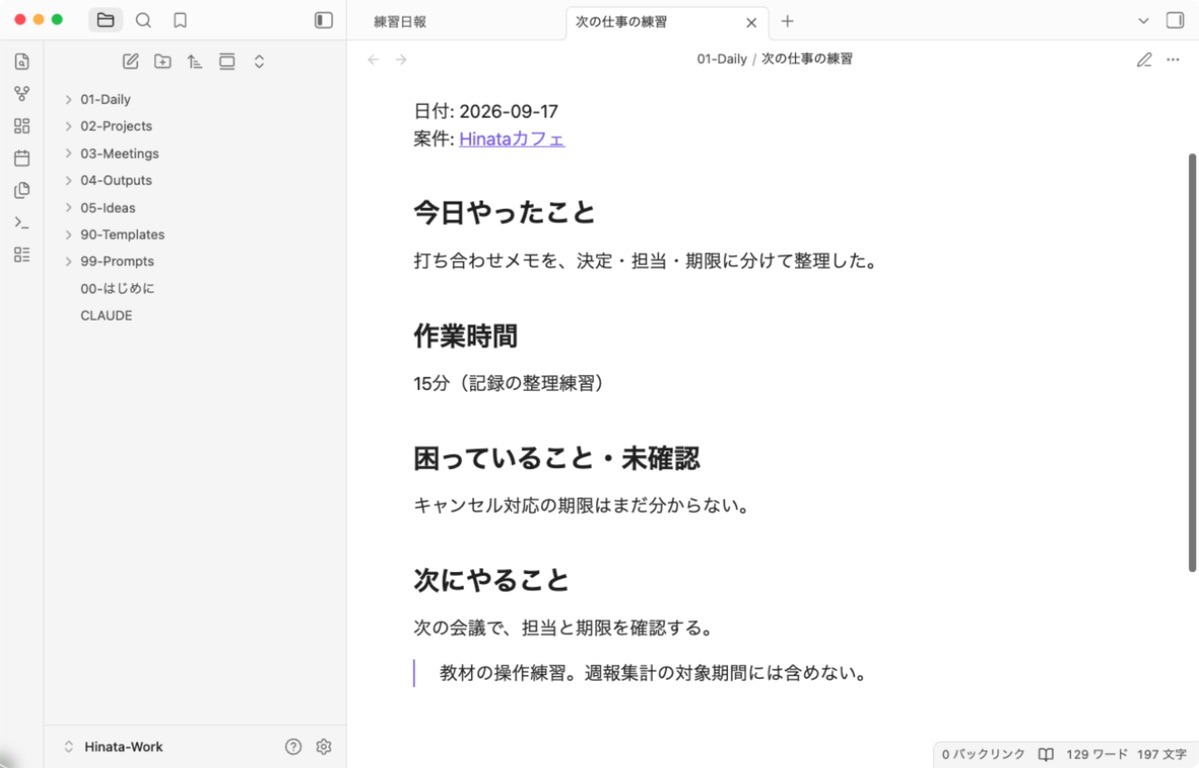
記入は短くて構いません。架空の練習として、たとえば次のように書きます。
- 今日やったこと:予約対応のメモを読み直し、確認したい点を書き出した
- 作業時間:15分(メモの読み直し)
- 困っていること・未確認:問い合わせ件数の集計方法が未確認
- 次にやること:次の会議で確認する。担当は未定、期限も未定
担当や期限が決まっていなければ、それらしく埋めずに「未定」と書きます。上の画像は9月17日に作った練習ノートです。今回自分で追加した練習ノートも、9月7日〜11日の記録から作る週報には含めません。Obsidianは自動保存なので、保存ボタンはありません。Markdownの記号が見づらいときは、Macは⌘E、WindowsはCtrl+Eで表示を切り替えられます。
手順5:案件ノートから、会議録へたどる
左の 02-Projects を開き、Hinataカフェ をクリックします。目的、現状と条件、関連記録、次に確認することが書かれた案件ノートです。予算や開始日は「未合意」のままで、無理に埋めていません。
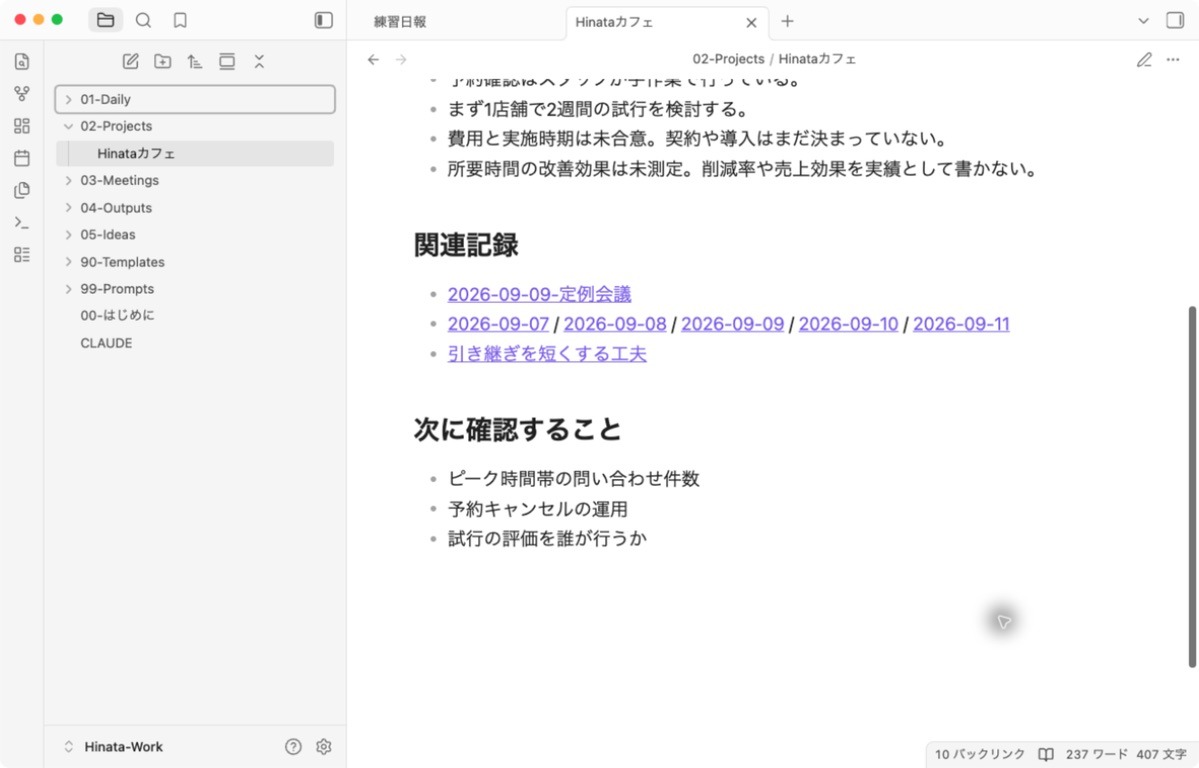
本文を下へスクロールすると、「関連記録」に会議録と日報へのリンクが並んでいます。2026-09-09-定例会議 をクリックすると、右側が会議録に切り替わります。リンクはコピーを作るのではなく、元のノートへ移動する入口です。左上の戻る矢印で案件ノートに戻れます。編集画面でリンクが開けないときは、⌘E/Ctrl+Eでリーディング表示に切り替えてからクリックしてください。
手順6:会議録の宿題を、日付つきで読む
会議録には「決まったこと」と「宿題」の表があります。宿題は、内容・担当・期限・状態に分かれています。
- 問い合わせ件数を調べる:担当は佐藤、期限は9月14日、状態は未着手
- 試行案の下書きを作る:担当は山田、期限は9月11日、状態は作業中
- キャンセル対応を整理する:担当は佐藤、期限は未定、状態は未確認
これは9月9日の会議時点の記録です。山田の下書きは、9月11日の日報では「社内確認し、完成させた。顧客への提出はまだしていない」に変わっています。佐藤の調査は、9月11日の日報では「回答はまだ受け取っていない」とだけあり、着手したかどうかは分かりません。古い会議録の「未着手」を、今の状態として断定しないのがコツです。
手順7:本文から検索して、日報へ戻る
ノート名を覚えていなくても、本文から探せます。
- Macは⌘⇧F、WindowsはCtrl+Shift+Fで全文検索を開く(⌘O/Ctrl+Oはファイル名で移動する操作で、こちらは本文を検索します)
- 「未確認」と入力する
- 結果の
2026-09-10をクリックする
9月10日の日報が開き、提案作成に70分かかったことと、予算・開始日が未確定であることが読めます。検索結果の一節だけで判断せず、元の日報に戻って本文で確かめる。この往復ができれば、記録を探して確認する流れがひととおり動いたことになります。
自分でリンクを作るとき
今回のリンクは用意済みですが、自分で作るときは、編集表示の本文で [[ と入力します。候補に既存のノート名が出るので、選んでEnter。公式ヘルプ(Links)にあるとおり、[[ノート名]] が内部リンクです。存在しない名前で作ると未作成ノートへのリンクになるので、候補から選ぶのが安全です。
案件ノートの側から、自分で作った日報へのリンクを足してみます。
02-ProjectsのHinataカフェを開く。読む表示になっている場合は、Macは⌘E、WindowsはCtrl+Eで編集表示に切り替える- 「関連記録」の末尾で改行し、
[[と入力して候補から次の仕事の練習を選び、Enter - もう一度⌘E/Ctrl+Eで読む表示に戻し、追加したリンクをクリックして、自分の日報が開くことを確かめる
リンクは自分で書き足したものだけが増えます。日報側に [[Hinataカフェ]] と書いてあっても、案件ノートの本文に自動でリンクが追加されるわけではありません。
この先:同じフォルダをAIに読ませて週報を作る
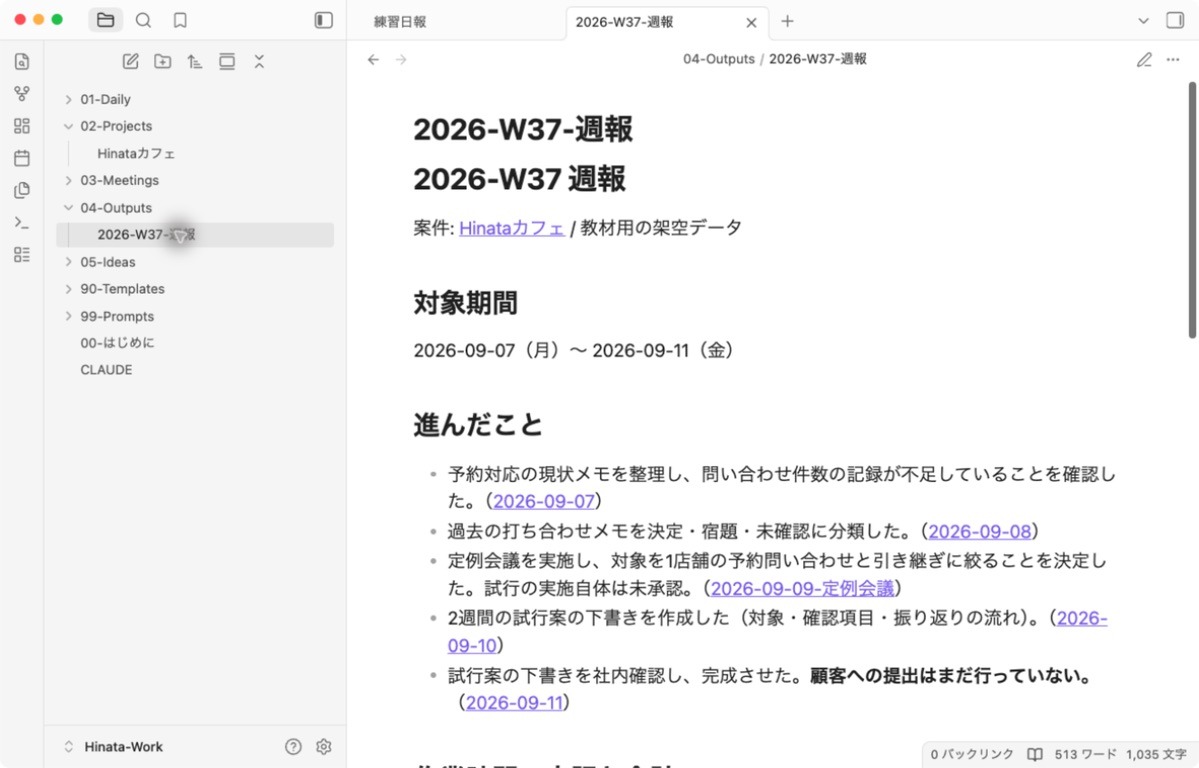
ここまでの記録は、Obsidianだけで作りました。ASUNOの講座の第3章では、同じ Hinata-Work フォルダをVS CodeとClaude Codeで開き、5日分の日報から週報を作らせて、元の記録で確かめます。合計200分の作業時間が日報の30+40+25+70+35と一致するか、「下書き完成」と「顧客未提出」が混ざっていないか、最初の出力にあった「調査は未着手」という一文を、9月9日と9月11日で日付を分けて直すところまで実演しています。第4章では同じ記録から提案と記事の下書きを作ります。これはClaude Codeを自分で操作する工程で、自動で定期実行される仕組みではありません。
手順1から4の、保管庫を開いて日報を1枚作るまでは、第1章の文章・画像教材として登録不要で読めます。手順5以降のリンクをたどる操作と全文検索は、講座の第2章の内容をこの記事で紹介したもので、無料の第1章には含まれていません。
講座では、4章・合計約17分の操作動画で、Claude Codeの起動から週報の生成・照合・部分修正、提案と記事の下書きまでを追えます。配布物には、実演したプロンプト集と、生成・確認済みの完成例入り保管庫が含まれます。動画はすべて有料プランの範囲です。
ASUNOの全講座プランは月額2,980円(税込)。詳しくは料金ページから。
日々のメモを、
週報や提案に使える記録に。
日報や会議録を整理し、Claude Codeで週報・提案の下書きへ。操作動画と画像付き手順で、元の記録との照合や修正まで一緒に進めます。
- 操作を追える動画・画像付き手順書
- 講座ごとのテンプレート・プロンプト・完成例
- AI活用からアプリ開発・AWSまで、公開中の全講座が対象