1. Obsidianを入れる
Obsidian公式ダウンロードを開き、自分のOSを選びます。本教材の撮影はMac版1.13.7です。Windowsは同じノート・ひな形を使えますが、ファイル選択画面の見た目は異なります。
| Mac | Windows |
|---|---|
| ダウンロードしたdmgを開き、ObsidianをApplicationsへドラッグ。その後アプリケーションから起動。 | Windows用インストーラーを開き、画面の案内に沿ってインストール。その後スタートメニューから起動。 |
本講座のローカルノート作成には、Obsidianのアカウント作成やSync契約は不要です。公式の利用条件では本体は無料、Sync・Publishは任意の追加サービスです。
2. 実習ZIPを展開して開く
- Hinata-Work-starter.zipを保存。
- MacはZIPをダブルクリック。WindowsはZIPを右クリック →「すべて展開」。
- 展開先で
Hinata-Workを見つける。 - Obsidianの「保管庫としてフォルダを開く」から、そのフォルダを選ぶ。
すでに別の保管庫を開いている場合は、左下の保管庫名から保管庫を管理する画面へ戻れます。
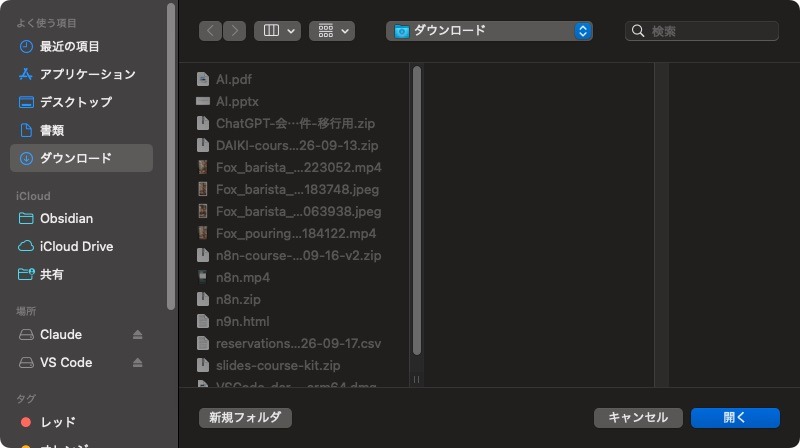
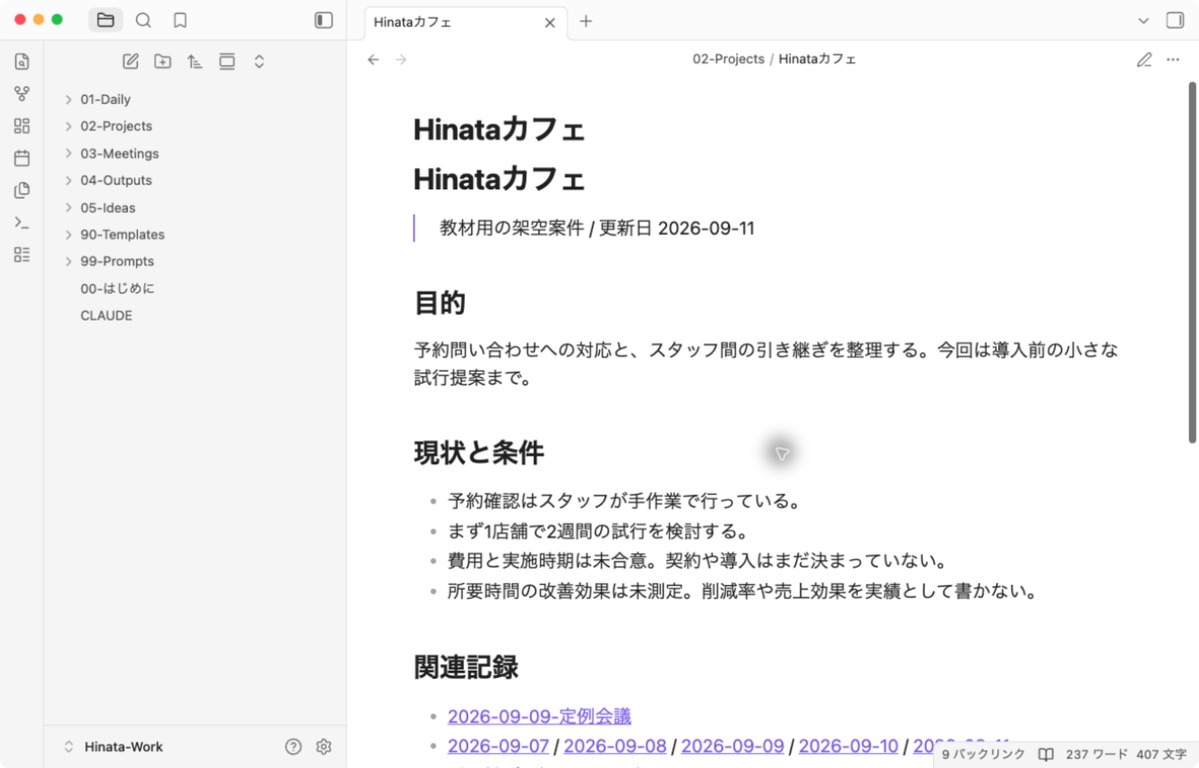
フォルダには16枚の元ノートと設定ファイルが入っています。週報・提案・記事はまだ入っていません。生成後の状態は「完成例」に分けています。
3. テンプレートが出ないときの設定
- 左下の歯車から設定を開く。
- 「コアプラグイン」を開き、検索欄へ「テンプレート」と入力。
- テンプレートを有効にする。
- 左の「テンプレート」を選び、「テンプレートフォルダの場所」へ
90-Templatesを入力。 - 設定を閉じ、ノートで⌘P / Ctrl+P →「テンプレートを挿入」。
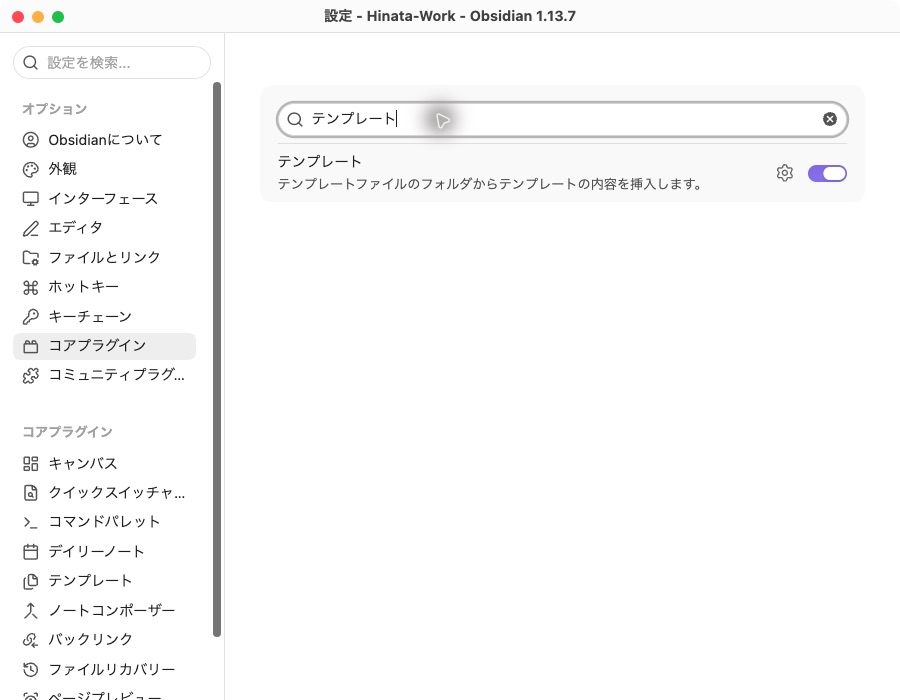
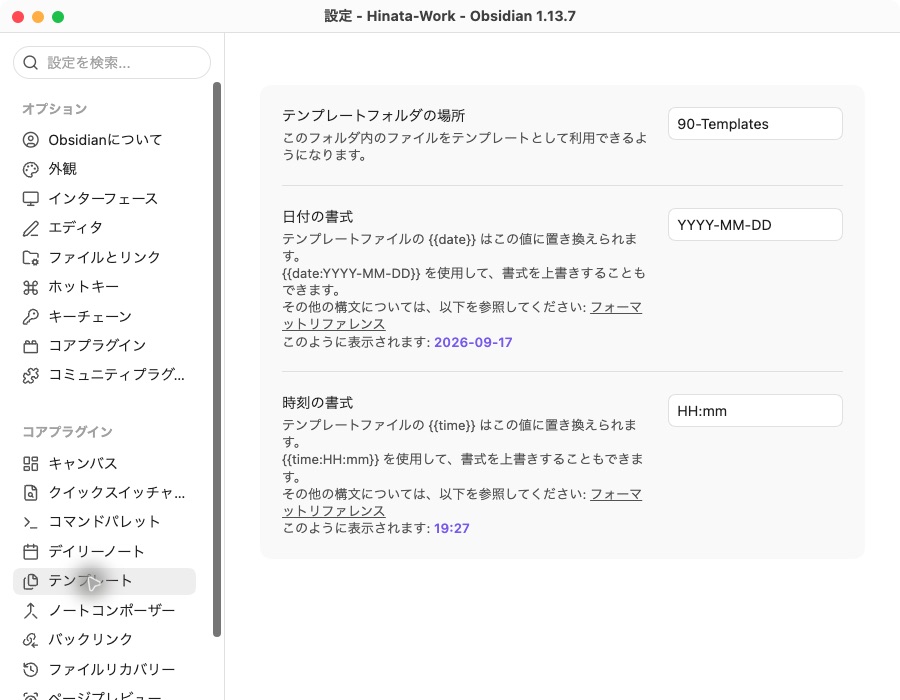
本講座は標準のTemplates機能を使用します。コミュニティプラグインの追加は不要です。公式ヘルプ
4. Claude Codeを使う準備(3章の前)
1〜2章はObsidianだけで進められます。3〜4章では、Claude CodeとVS Codeを使います。Claude Codeを利用できる契約またはAPI利用環境が別途必要です。撮影は既存のClaude契約を使い、追加購入は行っていません。
- VS Code公式サイトから自分のOS用をインストール。
- VS CodeのFile → Open Folderから
Hinata-Workを開く。 - 上部メニュー「ターミナル → 新しいターミナル」(Terminal → New Terminal)を開き、下側の「ターミナル」タブの入力行をクリックする。
- 下のOS別の導入コマンドを実行する(すでに導入済みなら不要)。
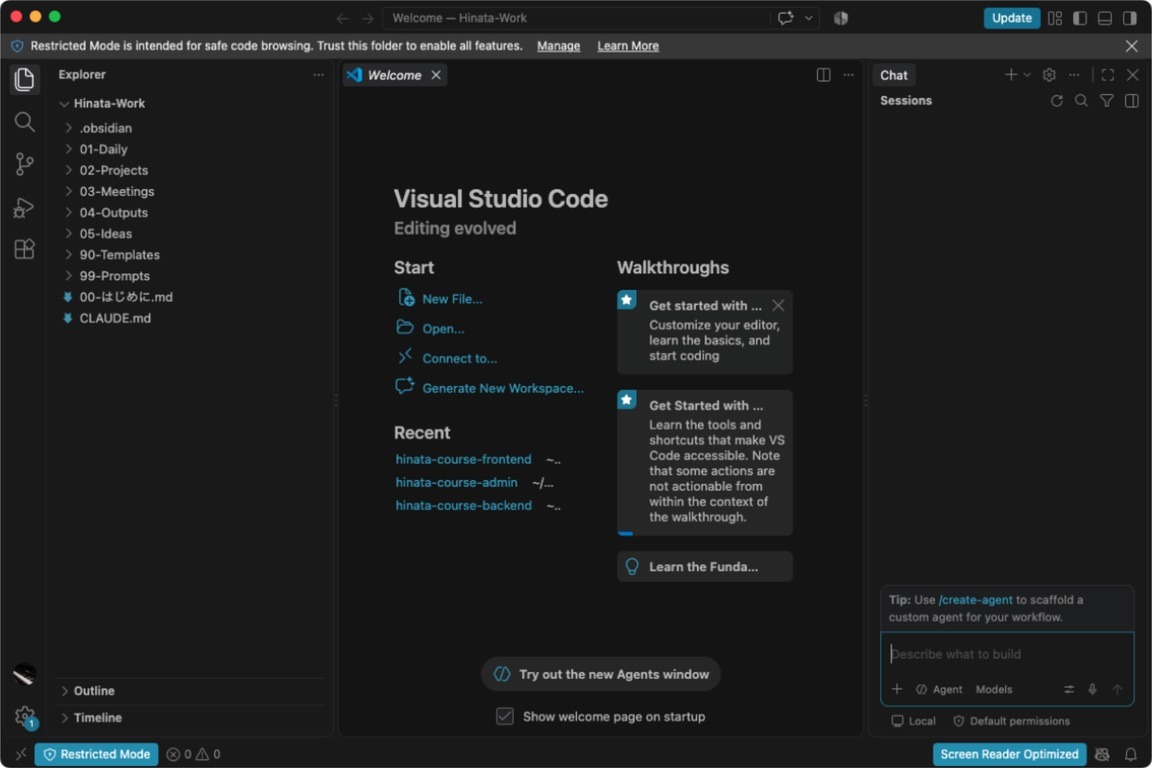
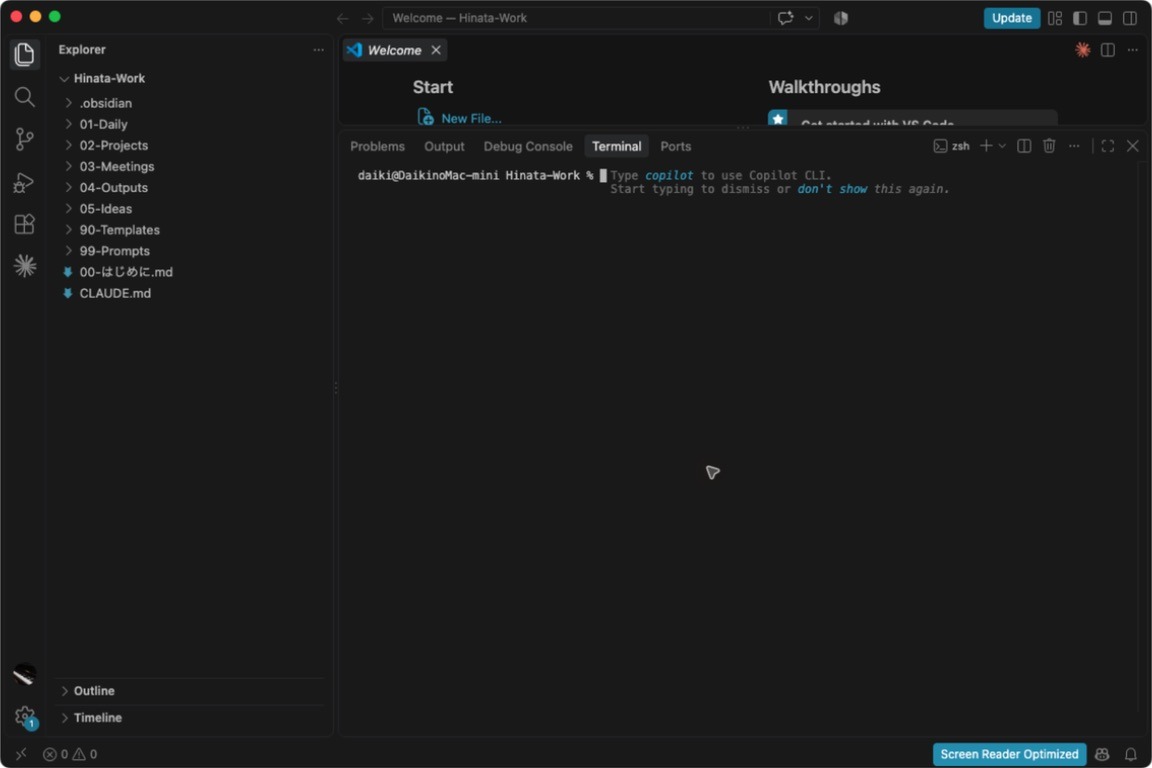
VS Code:ターミナルのショートカット
| 操作 | Mac | Windows |
|---|---|---|
| ターミナルを表示/非表示 | Control + ` | Ctrl + ` |
| 新しいターミナルを作る | Control + Shift + ` | Ctrl + Shift + ` |
| パネル全体を表示/非表示 | ⌘ + J | Ctrl + J |
`はバッククォートです。MacでもターミナルのキーはCommandではなくControl(⌃)を使います。上の表は既定の割り当てです。日本語キーボードや設定変更で操作できない場合は、「ターミナル → 新しいターミナル」を使ってください。
⌘J / Ctrl+Jはパネルを開くキーです。「出力」「問題」など別のタブが開くこともあります。その場合は「ターミナル」タブをクリックするか、メニュー「表示 → ターミナル」(View → Terminal)を選びます。既定ではパネルは下側にありますが、配置を変更している場合は別の位置に表示されます。
導入コマンドはClaude Code公式Quickstartで確認したものです。実行前にページの案内も確認してください。
Macのターミナル / 既存のWSL
curl -fsSL https://claude.ai/install.sh | bash
Windows PowerShell
irm https://claude.ai/install.ps1 | iex
Windowsはこの教材ではPowerShellを使えば、Obsidianと同じWindows上のフォルダを扱えます。すでにWSLを使っている人は、WSLから同じ保管庫が見える場所を指定してください。Windows側とWSL側に別々のHinata-Workを作らないようにします。
導入確認とログイン
claude --version
claude
- バージョンが表示されることを確認。
claudeを起動して、利用するアカウントの種類を選択。- 案内されたブラウザでClaudeへログイン。
- 認証が終わったらVS Codeへ戻り、入力欄が出ていることを確認。
サブスクリプションで使う場合と、API従量課金で使う場合は支払い方法が異なります。普段のClaude契約で進める場合は、そのアカウントでログインします。claudeが見つからない場合は、導入完了後に新しいターミナルを開き直し、公式の導入トラブル対応を確認してください。
操作を忘れたときの早見表
| 操作 | Mac | Windows |
|---|---|---|
| Obsidian:ファイル名で移動 | ⌘O | Ctrl+O |
| Obsidian:新規ノート | ⌘N | Ctrl+N |
| Obsidian:コマンドパレット | ⌘P | Ctrl+P |
| Obsidian:全文検索 | ⌘⇧F | Ctrl+Shift+F |
| Obsidian:編集/リーディング | ⌘E | Ctrl+E |
| VS Code:コマンドパレット | ⌘⇧P | Ctrl+Shift+P |
| VS Code:ターミナルを表示/非表示 | Control + ` | Ctrl + ` |
| VS Code:新しいターミナル | Control + Shift + ` | Ctrl + Shift + ` |
| VS Code:パネル全体を表示/非表示 | ⌘J | Ctrl+J |
つまずいたら
開いても教材のフォルダが出ない
ZIPを展開して、Hinata-Work全体を選んでいるか確認。空の保管庫を新規作成した場合は、フォルダを開く操作へ戻ります。
生成した週報が見つからない
Claude側で書き込み確認待ちになっていないか、保存先が04-Outputsか、Obsidianと同じ保管庫を開いているかを順番に確認します。
サンプルと違う文章になった
出力の一致は不要です。対象の5日間、200分、顧客未提出、未承認、未定の条件を元ノートで照合してください。
バックアップはどうする?
アプリを閉じた状態でHinata-Workフォルダを別の場所へコピーすると、ノートと設定をまとめて保管できます。同期サービスを使う場合も、同期と誤削除からの復元を別に確認してください。