STEP 01
用意した保管庫を開く
Obsidianを起動して、保管庫としてフォルダを開く、を選びます。新しく空の保管庫を作る操作とは別です。インストールと、ZIPを展開する手順は、教材の最初にまとめています。
- 準備手順でObsidianをインストールします。
- 実習ZIPを保存し、展開します。
- Obsidianの初期画面で「保管庫としてフォルダを開く」の「開く」を押します。
記録を残す、つなぐ、下書きにする。週報・提案・記事まで、実際の操作を追って学ぶ4章。
動画を止めながら進められます。画像は実際の操作画面です。細かい文字は画像を押して拡大できます。
Obsidianを起動して、保管庫としてフォルダを開く、を選びます。新しく空の保管庫を作る操作とは別です。インストールと、ZIPを展開する手順は、教材の最初にまとめています。
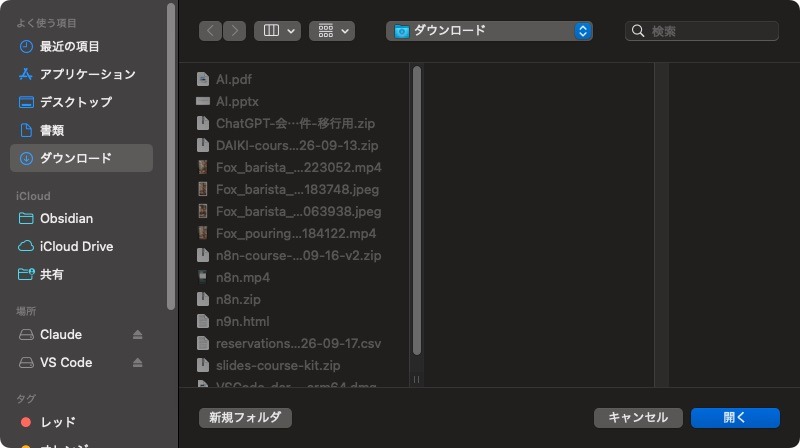
フォルダの選択画面で、展開したHinata-Workを選び、開くを押します。中の日報ファイルを一つだけ開くのではなく、このフォルダ全体を選ぶのがポイントです。
ファイル選択画面では、Hinata-Workというフォルダを選びます。Downloadsに保存した場合は、そこから展開したフォルダへ進みます。ZIP自体や中のmdファイル1枚を選ばないでください。
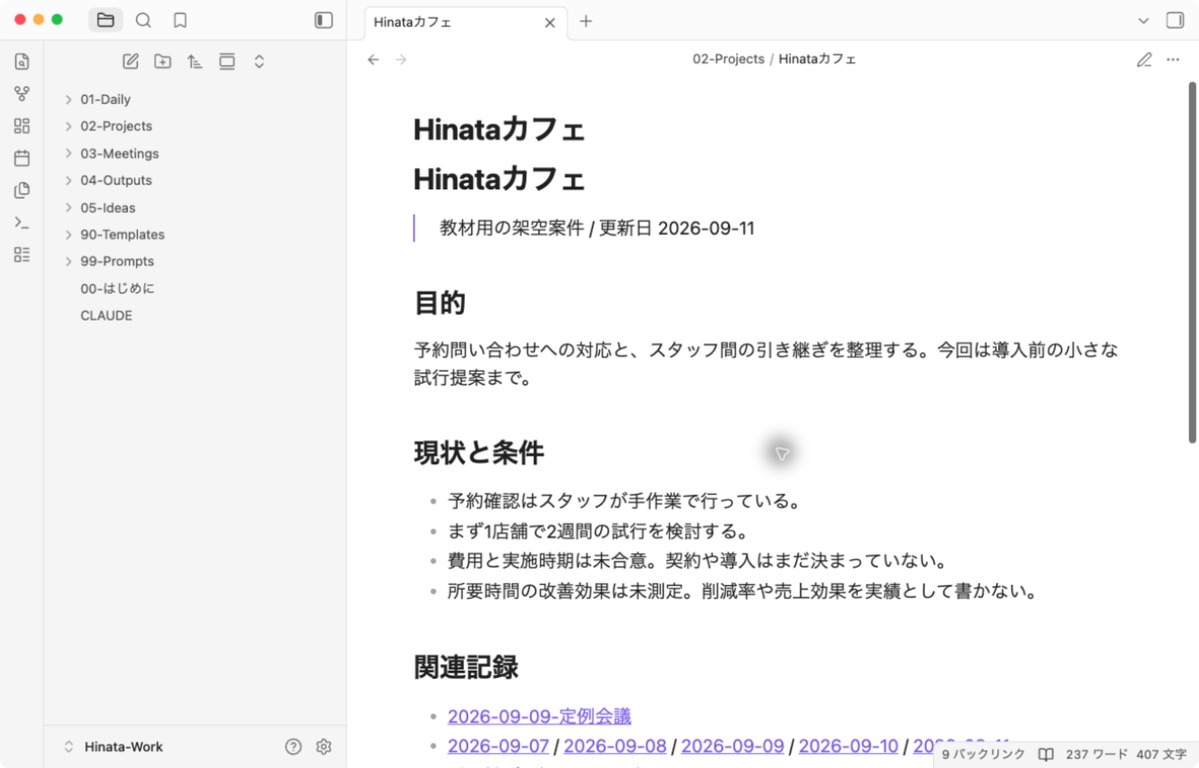
案内を開くには、Macでは⌘O、WindowsではCtrl+Oを押します。名前に、はじめに、と入力し、候補を選んでEnterを押しましょう。
はじめにと入力。00-はじめにを選んでEnter。「00-」は一覧の先頭に置くための名前です。特別な命令ではありません。
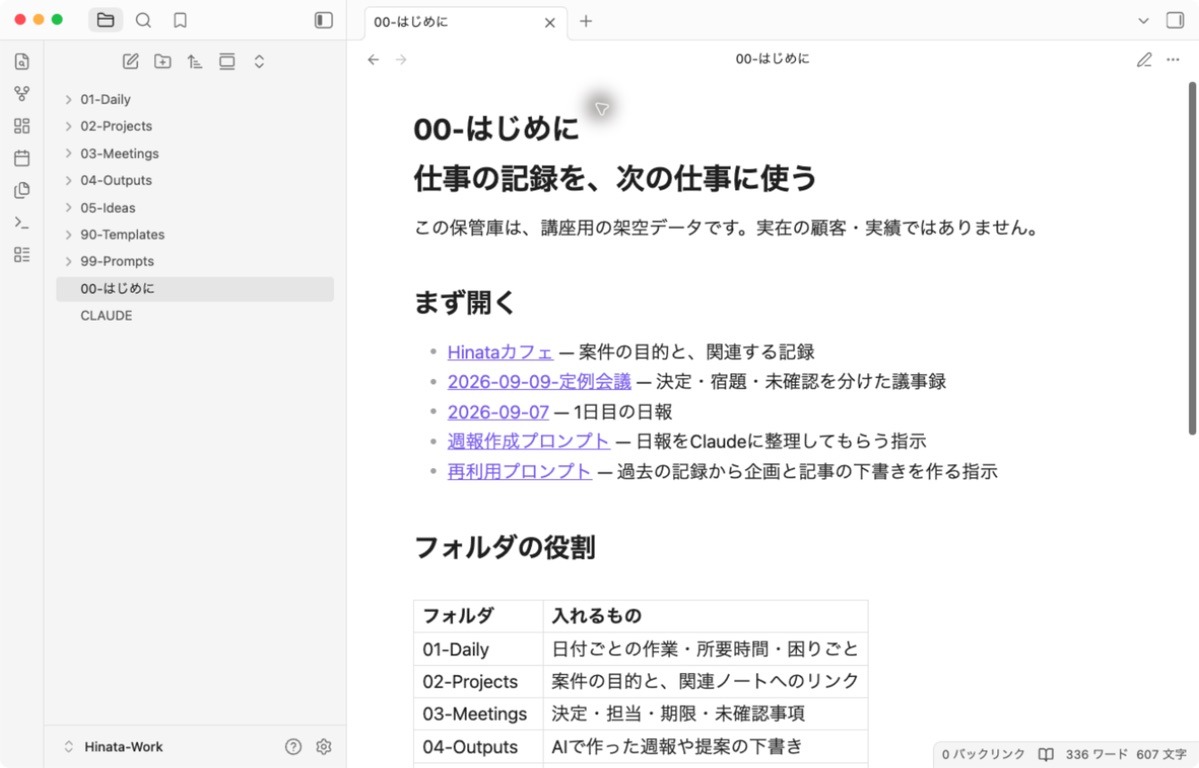
左側に、日報、案件、会議、生成結果のフォルダがあります。右側が、今開いているノートです。最初はこの分け方をそのまま使い、保存場所に迷わない状態を作りましょう。
| フォルダ | 入れるもの |
|---|---|
| 01-Daily | 日付ごとの作業記録 |
| 02-Projects | 案件の目的・状況・関連ノート |
| 03-Meetings | 会議の決定・宿題・未確認 |
| 04-Outputs | AIが作った下書き |
| 05-Ideas | 再利用したい仕事の工夫 |
| 90-Templates / 99-Prompts | 記入用ひな形 / AIへの指示 |
日報のフォルダを選んだ状態で、新しいノートを作ります。Macは⌘N、WindowsはCtrl+Nです。左側にも新しいノートが増えたことを確認してください。
左の01-Dailyを開き、既存の日報を一つ選んでから、新規ノートを作ります。今回の配布設定では「現在のファイルと同じフォルダ」に作成されます。別の場所にできたら、左の一覧で01-Dailyへドラッグして移動できます。
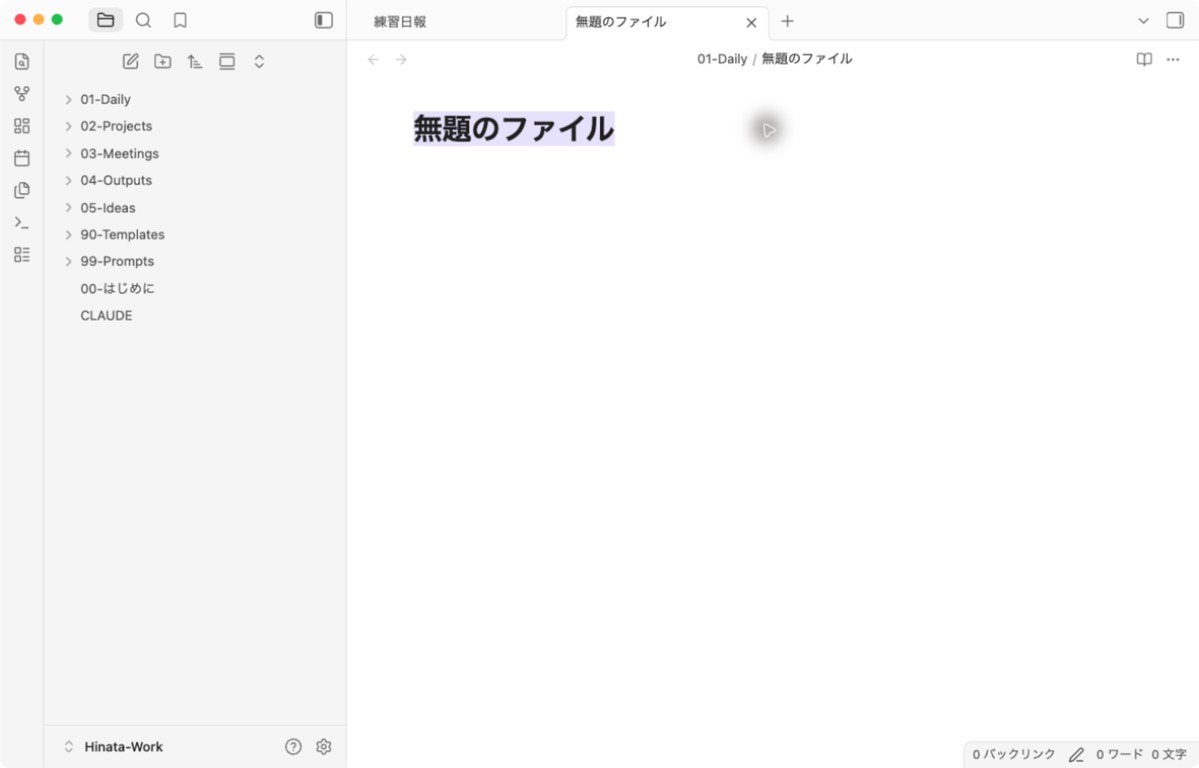
上にあるノート名を、次の仕事の練習、に変えます。これは操作練習のノートです。あとで作る週報には、教材の9月7日から11日までの5日分だけを使います。
上部のノート名をクリックし、次の仕事の練習と入力してEnter。サンプルの日報5枚は書き換えず、新しいノートを使います。日付を名前に含める運用でも構いません。
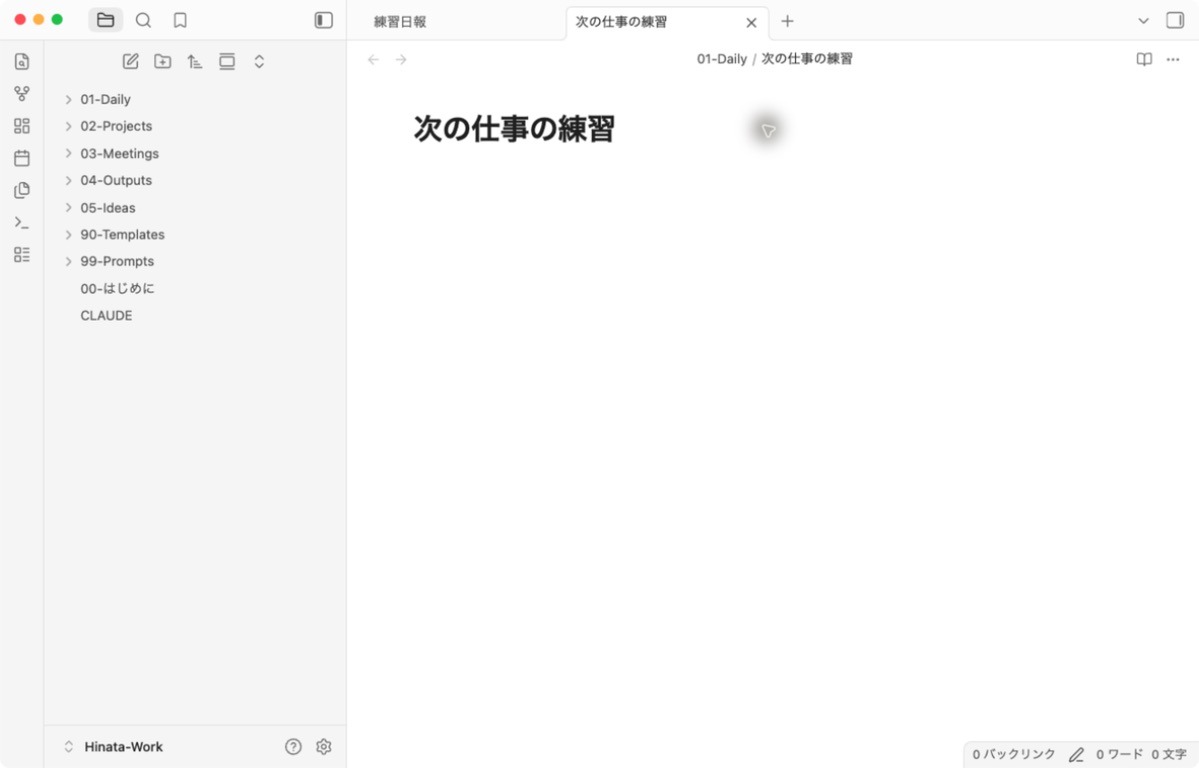
毎回、見出しを書き直さずに済むよう、ひな形を入れます。コマンドパレットを開き、テンプレートと検索します。Macは⌘P、WindowsはCtrl+Pで開けます。
ObsidianのコマンドパレットはMac ⌘P / Windows Ctrl+Pです。VS Codeのコマンドパレット(Shiftも押す)とは異なります。
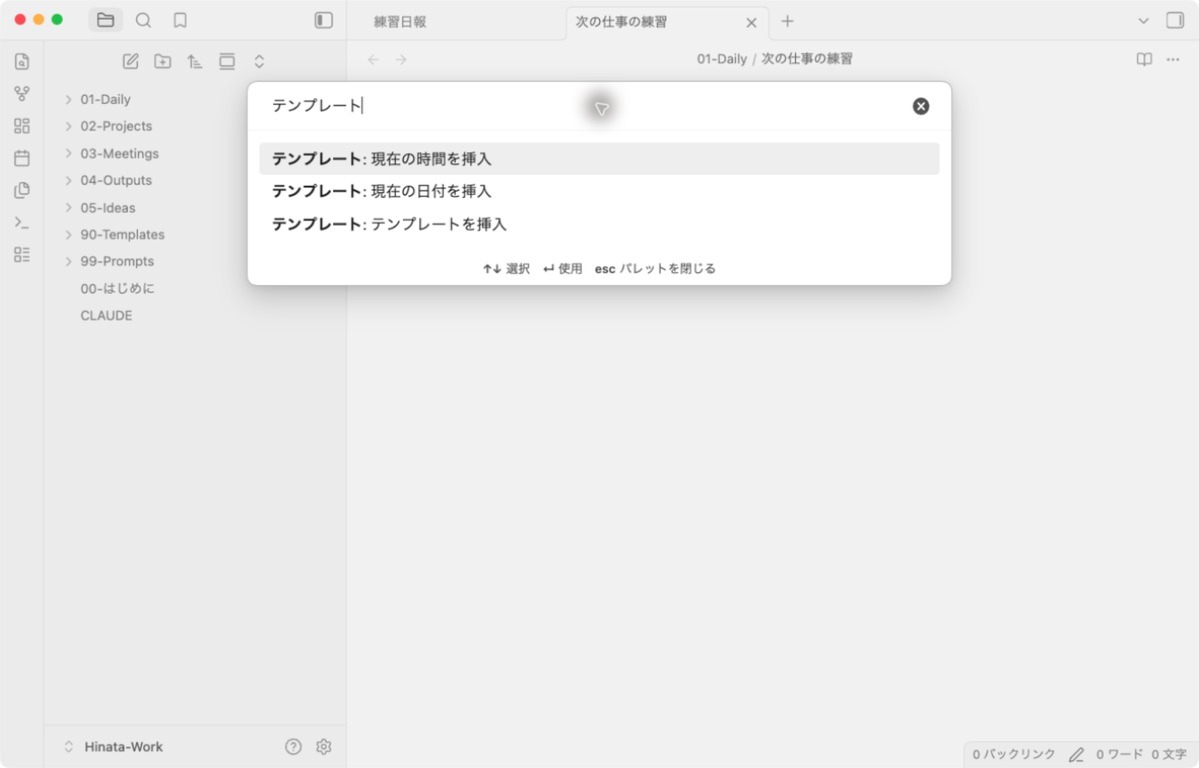
候補から、テンプレートを挿入、を選びます。続いて、用意したひな形の一覧が表示されます。日報、会議、案件、アイデアの4種類を教材に入れてあります。
検索結果の「テンプレート: テンプレートを挿入」を押します。項目がない場合は、準備手順 → テンプレート設定で、コアプラグインの有効化を確認します。
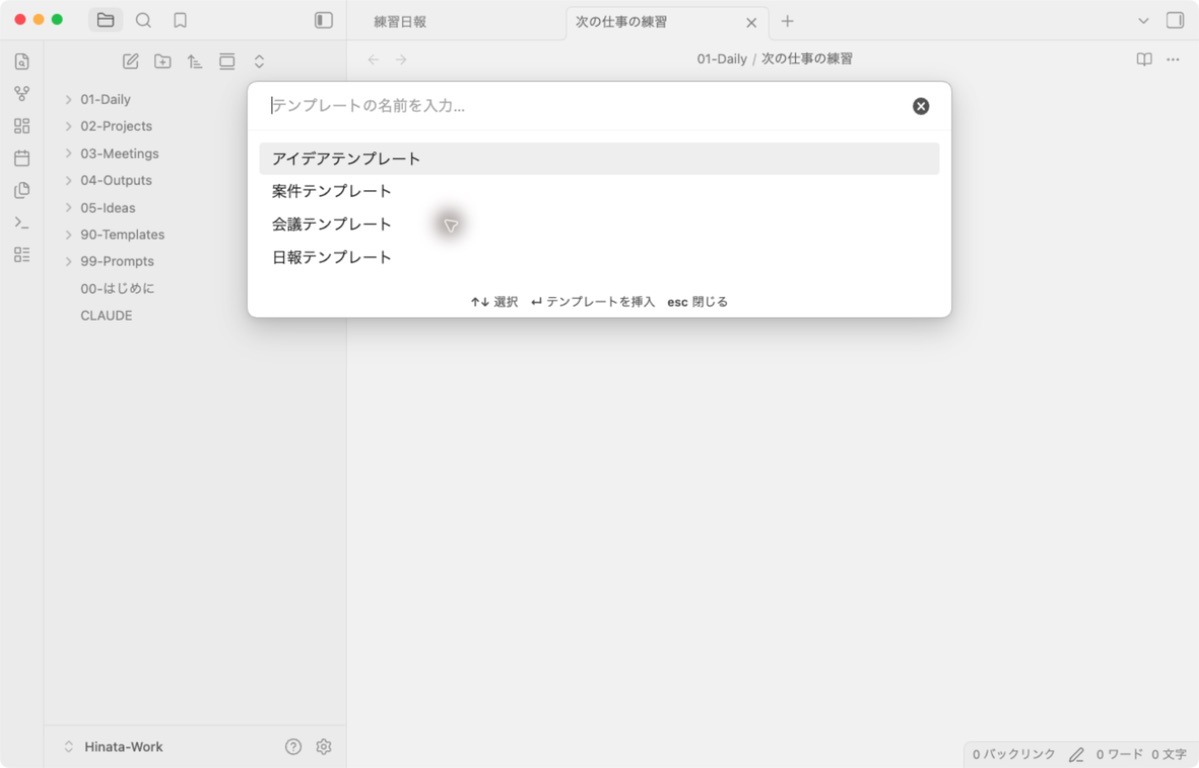
一覧から日報を選び、Enterを押します。本文に、したこと、決まったこと、未確認のこと、といった見出しが入りました。何を書くかを、毎回考え直す必要がなくなります。
候補の日報テンプレートを選びます。候補が空なら、設定 → テンプレート → テンプレートフォルダの場所を90-Templatesにします。配布ZIPには設定を含めています。
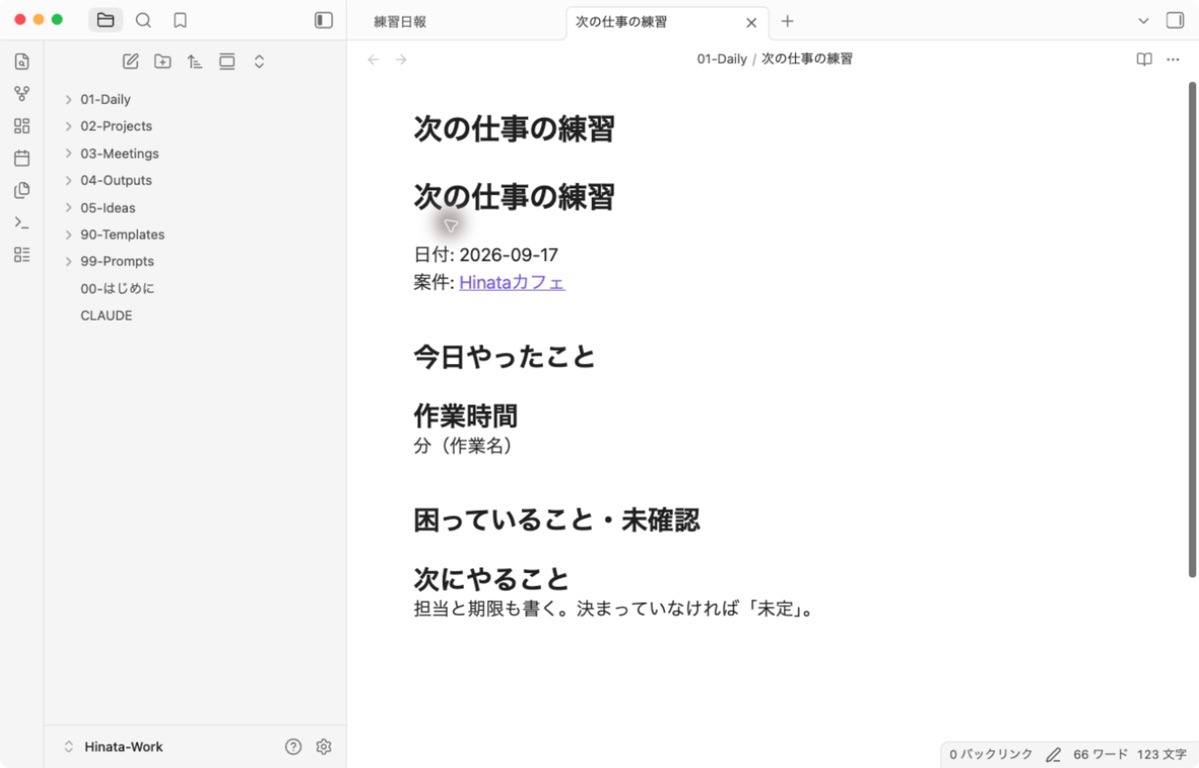
今回は、教材の記入例を貼り付けます。したこと、かかった時間、未確認のことを短く残しました。自分で使うときは、実際の作業に置き換えます。文章を長くする必要はありません。
見出しの下に自分の記録を入力します。実演は記入例を貼り付けています。{{date:YYYY-MM-DD}}は挿入した日付へ置換されます。過去の記録なら日付を直してください。
Obsidianは自動保存です。Markdownの見出し・表・リンクを読みやすく表示できるので、記号のままの文章を読む必要はありません。ライブプレビューでは編集箇所の記号が見える場合があります。編集/リーディングの切り替えはMac ⌘E / Windows Ctrl+E。ひな形は入力欄付きのフォームではなく、編集できる普通のノートです。
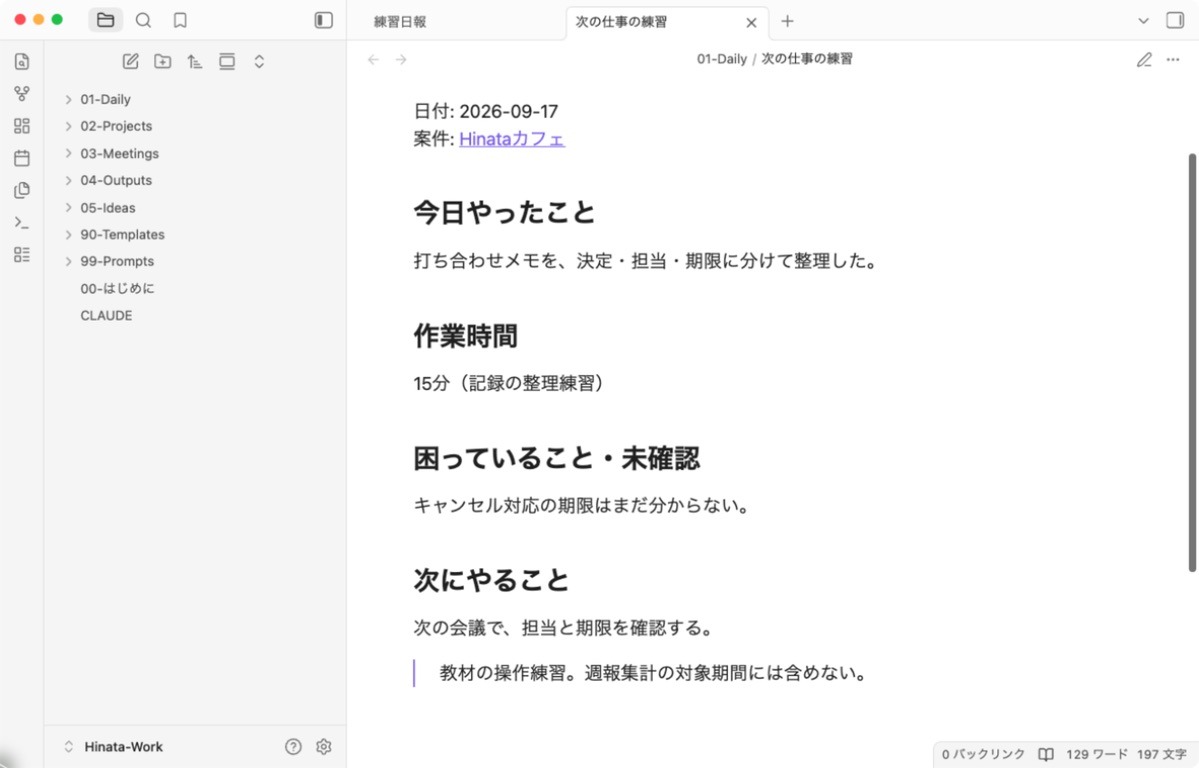
練習用の日報を1枚作り、したこと・作業時間・未確認・次の行動を書いてください。長い文章は不要。左の01-Dailyに保存されていることを確認できたら完了です。
日報や打ち合わせのメモを、週報や提案の下書きに使えたら便利ですね。この講座では、Obsidianに記録を集め、Claudeと組み合わせて、仕事に使える文章へ育てていきます。
Obsidianは、手元のノートを保存して、つなげるアプリです。それ自体が文章を生成するAIではありません。今回は、同じフォルダをClaude Codeに読んでもらい、下書きを作ります。
保管庫は、ノートをまとめたフォルダのことです。一つ一つのノートは、Markdownという形式のテキストファイルです。今回は、教材から実習用のZIPを受け取り、先に展開しておきましょう。
Obsidianを起動して、保管庫としてフォルダを開く、を選びます。新しく空の保管庫を作る操作とは別です。インストールと、ZIPを展開する手順は、教材の最初にまとめています。
フォルダの選択画面で、展開したHinata-Workを選び、開くを押します。中の日報ファイルを一つだけ開くのではなく、このフォルダ全体を選ぶのがポイントです。
案内を開くには、Macでは⌘O、WindowsではCtrl+Oを押します。名前に、はじめに、と入力し、候補を選んでEnterを押しましょう。
左側に、日報、案件、会議、生成結果のフォルダがあります。右側が、今開いているノートです。最初はこの分け方をそのまま使い、保存場所に迷わない状態を作りましょう。
日報のフォルダを選んだ状態で、新しいノートを作ります。Macは⌘N、WindowsはCtrl+Nです。左側にも新しいノートが増えたことを確認してください。
上にあるノート名を、次の仕事の練習、に変えます。これは操作練習のノートです。あとで作る週報には、教材の9月7日から11日までの5日分だけを使います。
毎回、見出しを書き直さずに済むよう、ひな形を入れます。コマンドパレットを開き、テンプレートと検索します。Macは⌘P、WindowsはCtrl+Pで開けます。
候補から、テンプレートを挿入、を選びます。続いて、用意したひな形の一覧が表示されます。日報、会議、案件、アイデアの4種類を教材に入れてあります。
一覧から日報を選び、Enterを押します。本文に、したこと、決まったこと、未確認のこと、といった見出しが入りました。何を書くかを、毎回考え直す必要がなくなります。
今回は、教材の記入例を貼り付けます。したこと、かかった時間、未確認のことを短く残しました。自分で使うときは、実際の作業に置き換えます。文章を長くする必要はありません。
これで、保存する場所と、書くひな形がそろいました。Obsidianは編集を自動で保存します。次は、日報と会議の記録を案件につなげ、あとから見つけやすくしていきましょう。