 ASUNO
ASUNO- 何が新しい?文書そのものを更新する
- 使い方の例:撮影日の一行だけを直す
- 料金・対応プラン・利用制限
発表日:2026年9月29日|公式情報の確認日:2026年9月30日
ChatGPTの新機能、Space。 DevDayで発表され、Libraryを置き換える機能です。Space公式紹介
ページへメモや資料を置き、ChatGPTと更新する使い方を紹介します。Spaceの開始手順
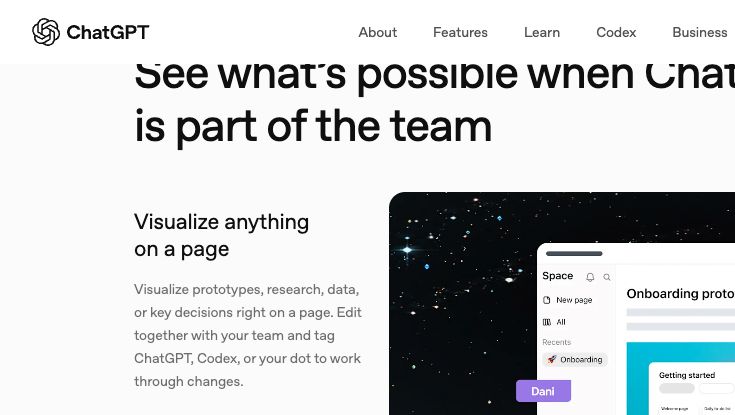
画像:Space公式紹介ページの掲載例。この記事の入力を操作した画面ではありません。
何が新しい?文書そのものを更新する
Pagesでは、ページを開いたまま修正を頼めます。選択した文章へ変更を依頼する「Ask for change」も使えます。Pages公式説明
次は利用シナリオの例です。公式掲載画像は、この練習を実行した結果ではありません。
| 仕事 | Pagesに置くもの | 変更する部分の例 |
|---|---|---|
| 企画の進行管理 | 投稿予定と担当のメモ | 撮影日だけ更新 |
| 記事の編集 | 原稿と修正条件 | 導入文だけ短くする |
| 研修資料の整理 | 章立てと説明文 | 一つの章へ例を足す |
使い方の例:撮影日の一行だけを直す
webまたはデスクトップのSpaceでNew pageを作り、下の架空メモを入れます。ページの横でChatGPTへ整理を頼みます。Spaceの開始手順
月曜の投稿:新しいAI機能の解説
木曜の投稿:プロンプト紹介
動画の撮影日:未定
図解の担当:未定

このメモを「項目/内容/状態/次の作業」の4列にしてください。
元の文言を保持し、未定は未定のままにしてください。
書かれていない日付や担当者は補わないでください。
末尾に判断できない点を「未確認」として書き、なければ「未確認:なし」としてください。
整理後に撮影日の行を選び、Ask for changeで変更を頼む例です。
練習用の変更です。動画の撮影日だけを「2026年10月8日」に変更してください。
状態は「確定」、次の作業は「—」にしてください。
他の行と未確認欄は変えないでください。
撮影日だけが変わり、図解担当は未定、月曜・木曜の投稿名も元のままかを確認します。この文章はコピー用の依頼例で、AIの実出力ではありません。
料金・対応プラン・利用制限
対象はPro・Business・Enterprise。Pagesの作成・編集はwebとデスクトップで行えます。モバイル編集、共同スライド・スプレッドシートは今後の提供として案内されています。Space公式FAQ
個人向けの公式参考では、Pro 100が月100米ドルです。Proは種類によって利用枠が異なります。Pro料金
機能名だけで追加費用0円・無制限利用と判断せず、AIへの依頼に使うモデルと契約の利用条件を確認してください。この記事はSpace専用の追加料金額を提示していません。
その「試してみたい」を、自分でできるように。
実演動画で操作を追い、動く図解で仕組みを理解する。画像付き手順書・プロンプト・実習素材で、自分の環境でも試せます。AI活用から開発まで、公開中の全講座をひとつのプランで。第1章のテキスト・実習素材は登録不要で無料です。
- 実演動画・アニメーション解説・画像付き手順書
- コピペ用プロンプト・実習素材・完成例
- AI活用も、エンジニアリングも学べる全講座プラン